Mudanças entre as edições de "DAV"
De SeWiki
Ir para navegaçãoIr para pesquisar| Linha 1: | Linha 1: | ||
| − | |||
| Linha 13: | Linha 12: | ||
| − | *'''Incluir:''' abre uma nova tela para o preenchimento | + | *'''Incluir:''' abre uma nova tela para o preenchimento do documento auxiliar de venda(DAV).<br> |
| − | *'''Alterar:''' permite ao usuário alterar | + | *'''Alterar:''' permite ao usuário alterar o DAV caso necessário.<br> |
| − | *'''Consultar:''' visualiza | + | *'''Consultar:''' visualiza o DAV digitada.<br> |
| − | *''' | + | *'''Excluir:''' permite apagar somente DAV's com situação Pendentes e Agrupados.<br> |
*'''Visualizar RPS:''' demonstra na tela o Recibo Provisório de Serviços (RPS).[Imagem da RPS - [http://www.sesistemas.net/sewiki/images/b/b1/RPS.png]]<br> | *'''Visualizar RPS:''' demonstra na tela o Recibo Provisório de Serviços (RPS).[Imagem da RPS - [http://www.sesistemas.net/sewiki/images/b/b1/RPS.png]]<br> | ||
*'''Consulta NSFe:''' envia a NFSe.[[http://www.sesistemas.net/sewiki/images/0/06/SiteConsultanfse.png]]<br> | *'''Consulta NSFe:''' envia a NFSe.[[http://www.sesistemas.net/sewiki/images/0/06/SiteConsultanfse.png]]<br> | ||
Edição das 12h54min de 17 de setembro de 2015
Índice
Novo Grid
DAV(Requisições)

Esta tela possui os seguintes botões:
- Incluir: abre uma nova tela para o preenchimento do documento auxiliar de venda(DAV).
- Alterar: permite ao usuário alterar o DAV caso necessário.
- Consultar: visualiza o DAV digitada.
- Excluir: permite apagar somente DAV's com situação Pendentes e Agrupados.
- Visualizar RPS: demonstra na tela o Recibo Provisório de Serviços (RPS).[Imagem da RPS - [1]]
- Consulta NSFe: envia a NFSe.[[2]]
- Cancelar NSFe: cancela uma NFSe autorizada.[[3]].
- (Exp): opção Exportar.
- (A+): aumentar fonte.
- (A-): diminuir fonte.
- ( ? ): opção de Ajuda.
- Habilitar Filtro.
- Exibir (F3): Exibe os cadastros por situação.
E os campos:
- Busca por(F2): serve para escolher o tipo de pesquisa desejado, no espaço em branco digita a informação, e a mesma deve ser confirmada pressionando a tecla ENTER ou Buscar(F8).
DAV - Documento Auxiliar de Venda
Criado por: Renata de Brito Fernandes 27/06/2012
      O DAV é um documento auxiliar que como o próprio nome já diz é utilizado
 para as operações que necessitam da impressão de um relatório de modo a auxiliar o
 processo de venda, sendo utilizado para impressão de orçamentos e pedidos, ou seja,
 situações em que o cliente ainda não tem como certa a compra da mercadoria ou
 situações onde se faz necessário a impressão de um relatório para que o cliente retire
 a mercadoria em outro lugar.
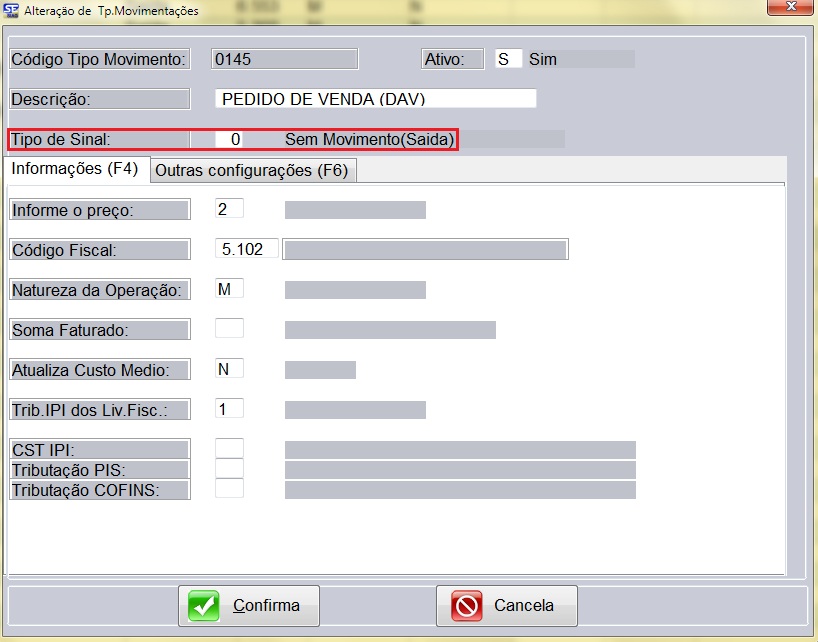
Tipo de Movimento
      Para fazer Dav é preciso ter um tipo de movimento especifico para esta
 operação. O tipo de movimento tem que ser sem movimento de saída, ou seja, sem
 baixa de estoque. Exemplo:

Passos do DAV
      Ao fazer o Dav é preciso colocar o tipo de movimento que foi configurado
 anteriormente. Permite escolher o cliente que esta fazendo a compra, escolher o
 vendedor que esta efetuando a compra, e se o cliente for dar alguma entrada já tem o
 lugar certo de colocar pra quando chegar ao caixa ficar ate mais fácil para finalizar a
 compra.


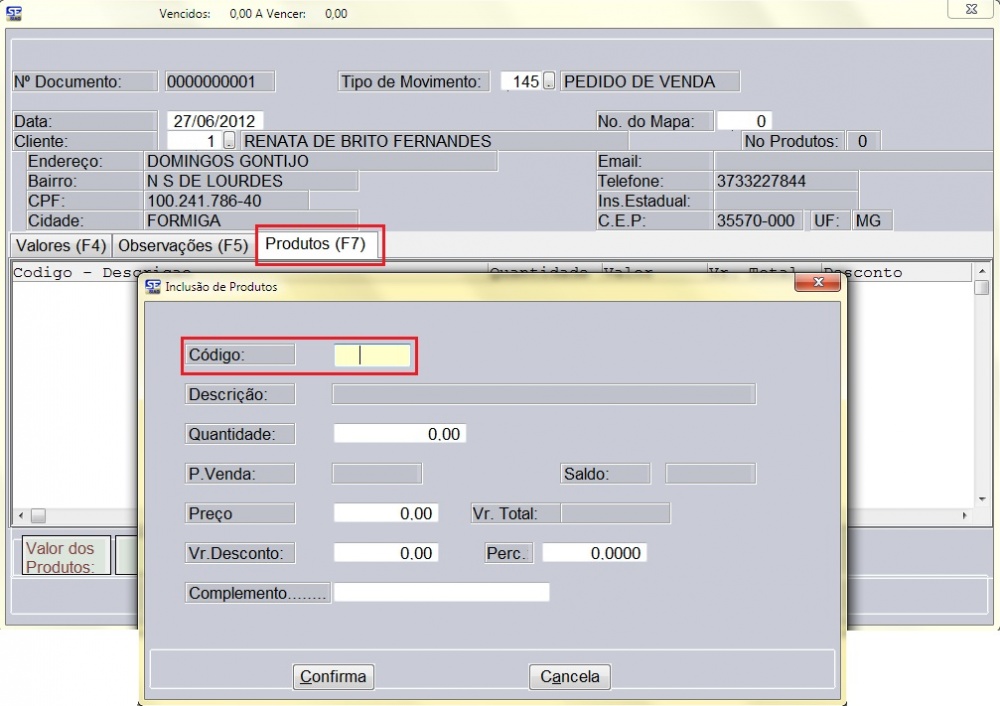
 Inserindo o produto:

      Na aba Produtos (F7) para inserir o produto é preciso apertar a tecla ‘Insert’, e
 em seguida vai aparecer a tela onde apertando a tecla F8 no campo ‘código’ ou
 colocando o numero do produto será incluído o produto desejado, informando assim a
 quantidade que o cliente esta comprando e o preço.


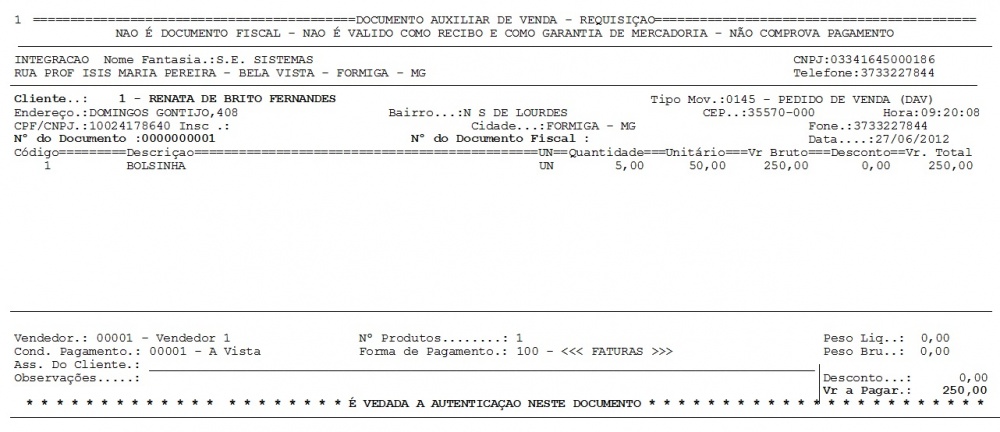
Impressão de DAV
 Após o DAV pronto é só imprimir e direcionar ao caixa, ai sim, quando o caixa
 finalizar a compra o caixa será baixado caso o produto movimente estoque.

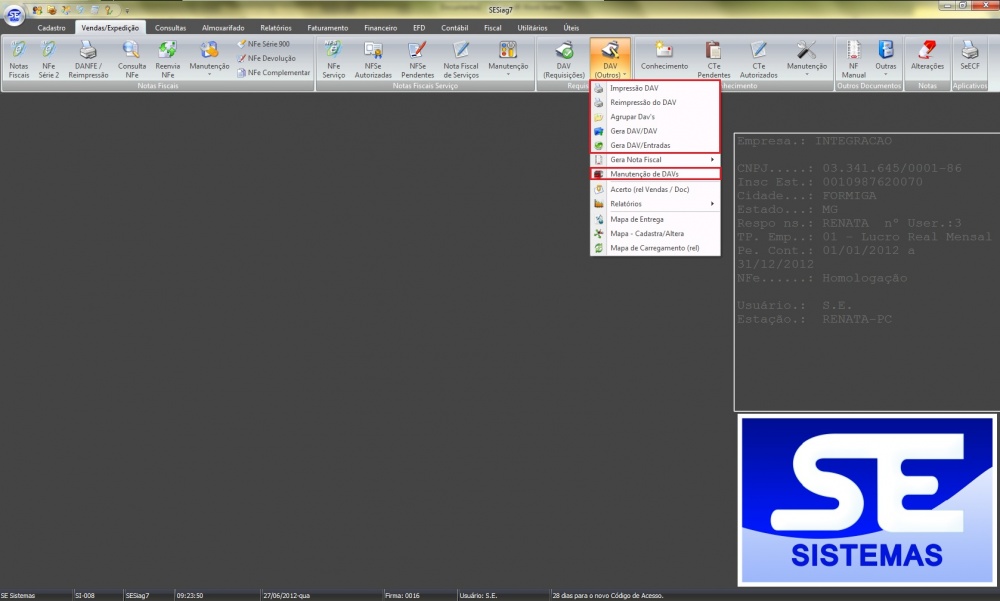
Complementos do DAV
 Na requisição de Dav tem as seguintes opções abaixo que permite reimprimir,
 agrupar, dar manutenção, entre outros.


![[1]](http://www.sesistemas.net/sewiki/images/b/b1/RPS.png)
![[2]](http://www.sesistemas.net/sewiki/images/0/06/SiteConsultanfse.png)
![[3]](http://www.sesistemas.net/sewiki/images/6/64/SiteCancelanfse.png)