Mudanças entre as edições de "EFD ICMS/IPI"
| Linha 1: | Linha 1: | ||
'''Criado Por:''' Renata de Brito Fernandes - 27/06/2012<br> | '''Criado Por:''' Renata de Brito Fernandes - 27/06/2012<br> | ||
<h4>Sumário</h4> | <h4>Sumário</h4> | ||
| − | |||
| − | |||
• Cadastro de Contador<br> | • Cadastro de Contador<br> | ||
• CST ICMS/IPI<br> | • CST ICMS/IPI<br> | ||
| Linha 15: | Linha 13: | ||
• Importação no EFD<br> | • Importação no EFD<br> | ||
| − | ''' | + | '''Cadastro de Contador'''<br> |
| − | + | É preciso preencher o contador com os dados preenchidos abaixo para fazer a | |
| − | + | geração do EFD ICMS/IPI.<br> | |
| − | + | [[Arquivo:Contador.jpg]] | |
| + | |||
| + | '''CST ICMS/IPI'''<br> | ||
| + | CST ICMS/IPI é configurado de duas formas. | ||
| + | 1. ICMS é configurado no cadastro do produto.<br> | ||
| + | [[Arquivo:CST Produto.jpg]]<br> | ||
| + | 2. IPI é configurado no tipo de movimento. | ||
| + | * Entrada:<br> | ||
| + | [[Arquivo:Tipo de Movimento 1.jpg]]<br> | ||
| + | * Saída:<br> | ||
| + | [[Arquivo:Tipo de Movimento 2.jpg]]<br> | ||
| − | ''' | + | '''Porcentagem de ICMS/IPI'''<br> |
| − | + | As porcentagens de ICMS/IPI são colocadas nos cadastros de estados.<br> | |
| − | + | [[Arquivo:Estado.jpg]] | |
| − | + | ||
| − | + | '''Cadastro de Cliente'''<br> | |
| − | + | No cadastro de cliente, é preciso colocar o código do estado que foi | |
| − | + | configurado anteriormente.<br> | |
| − | + | [[Arquivo:Cliente.jpg]] | |
| − | + | ||
| − | + | '''Cadastro de Fornecedor'''<br> | |
| − | + | No cadastro de Fornecedor, é preciso colocar o código do estado que foi | |
| − | + | configurado anteriormente.<br> | |
| − | + | [[Arquivo:Fornecedor.jpg]] | |
| − | + | ||
| − | + | '''NF Entrada'''<br> | |
| + | Assim que estiver pronta todas as configurações, quando for lançar as notas de | ||
| + | entrada os campos marcados de vermelho tem que ter gerado seus valores.<br> | ||
| + | [[Arquivo:NFEntrada.jpg]] | ||
| + | |||
| + | '''NF Saída'''<br> | ||
| + | Assim que estiver pronta todas as configurações, quando for lançar as notas de | ||
| + | saída, os campos marcados de vermelho tem que ter gerado seus valores.<br> | ||
| + | Valores (F4):<br> | ||
| + | [[Arquivo:nfFrente.jpg]]<br> | ||
| + | Totalizadores:<br> | ||
| + | [[Arquivo:nfCosta.jpg]]<br> | ||
| − | |||
| − | |||
| − | |||
| − | |||
| − | |||
| − | |||
| − | |||
| − | |||
| − | |||
| − | |||
| − | |||
| − | |||
| − | |||
| − | |||
| − | |||
| − | |||
| − | |||
| − | |||
| − | |||
| − | |||
| − | |||
| − | |||
| − | |||
| − | |||
| − | |||
Conhecimento CTRC | Conhecimento CTRC | ||
Assim que estiverem prontas todas as configurações, quando for lançar os | Assim que estiverem prontas todas as configurações, quando for lançar os | ||
Edição das 17h03min de 28 de junho de 2012
Criado Por: Renata de Brito Fernandes - 27/06/2012
Sumário
 • Cadastro de Contador

 • CST ICMS/IPI

 • Porcentagem de ICMS/IPI

 • Cadastro de Cliente

 • Cadastro de Fornecedor

 • NF Entrada

 • NF Saída

 • Conhecimento CTRC

 • Relatórios

 • Geração ICMS/IPI

 • Importação no EFD
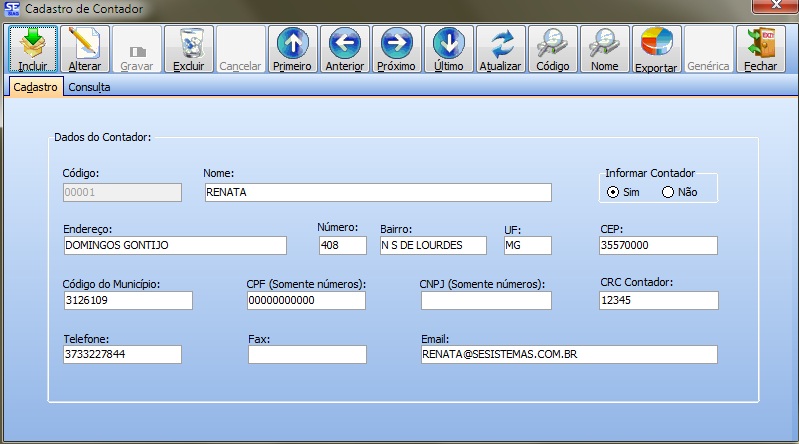
Cadastro de Contador
 É preciso preencher o contador com os dados preenchidos abaixo para fazer a
 geração do EFD ICMS/IPI.

CST ICMS/IPI
 CST ICMS/IPI é configurado de duas formas.
   1. ICMS é configurado no cadastro do produto.


   2. IPI é configurado no tipo de movimento.
   * Entrada:


   * Saída:


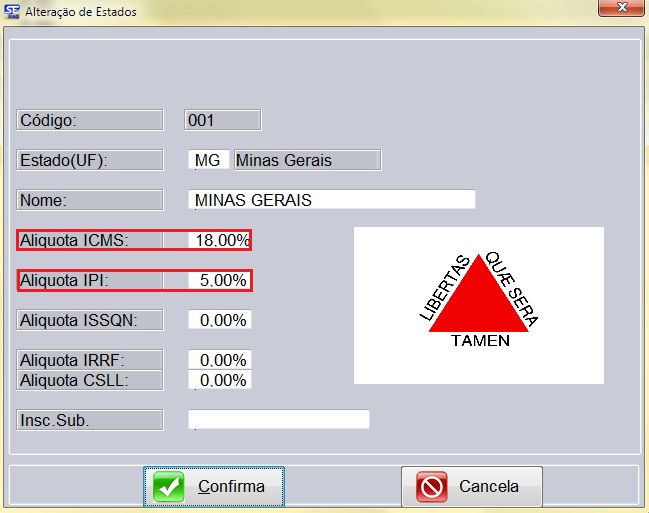
Porcentagem de ICMS/IPI
As porcentagens de ICMS/IPI são colocadas nos cadastros de estados.

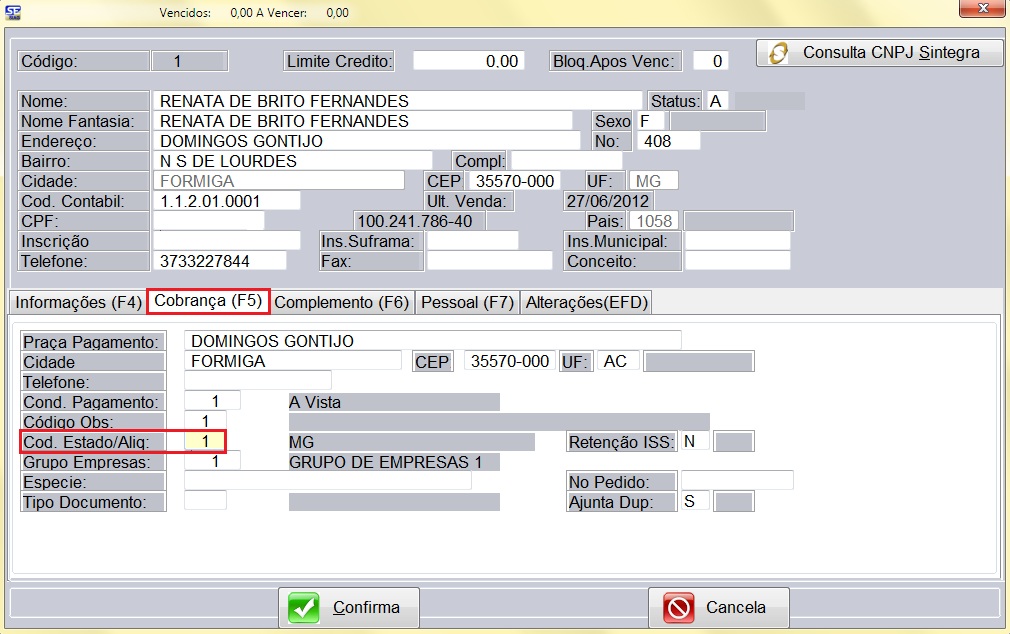
Cadastro de Cliente
 No cadastro de cliente, é preciso colocar o código do estado que foi
 configurado anteriormente.

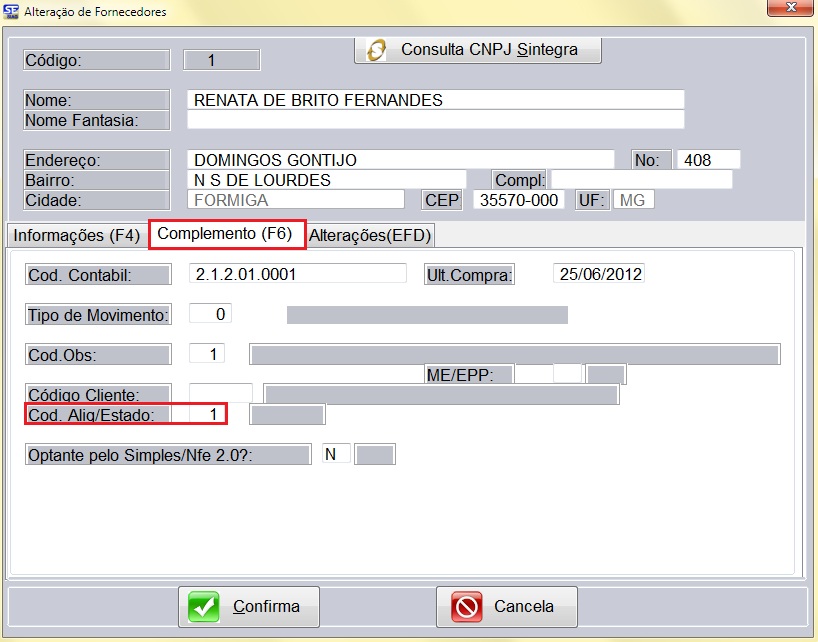
Cadastro de Fornecedor
 No cadastro de Fornecedor, é preciso colocar o código do estado que foi
 configurado anteriormente.

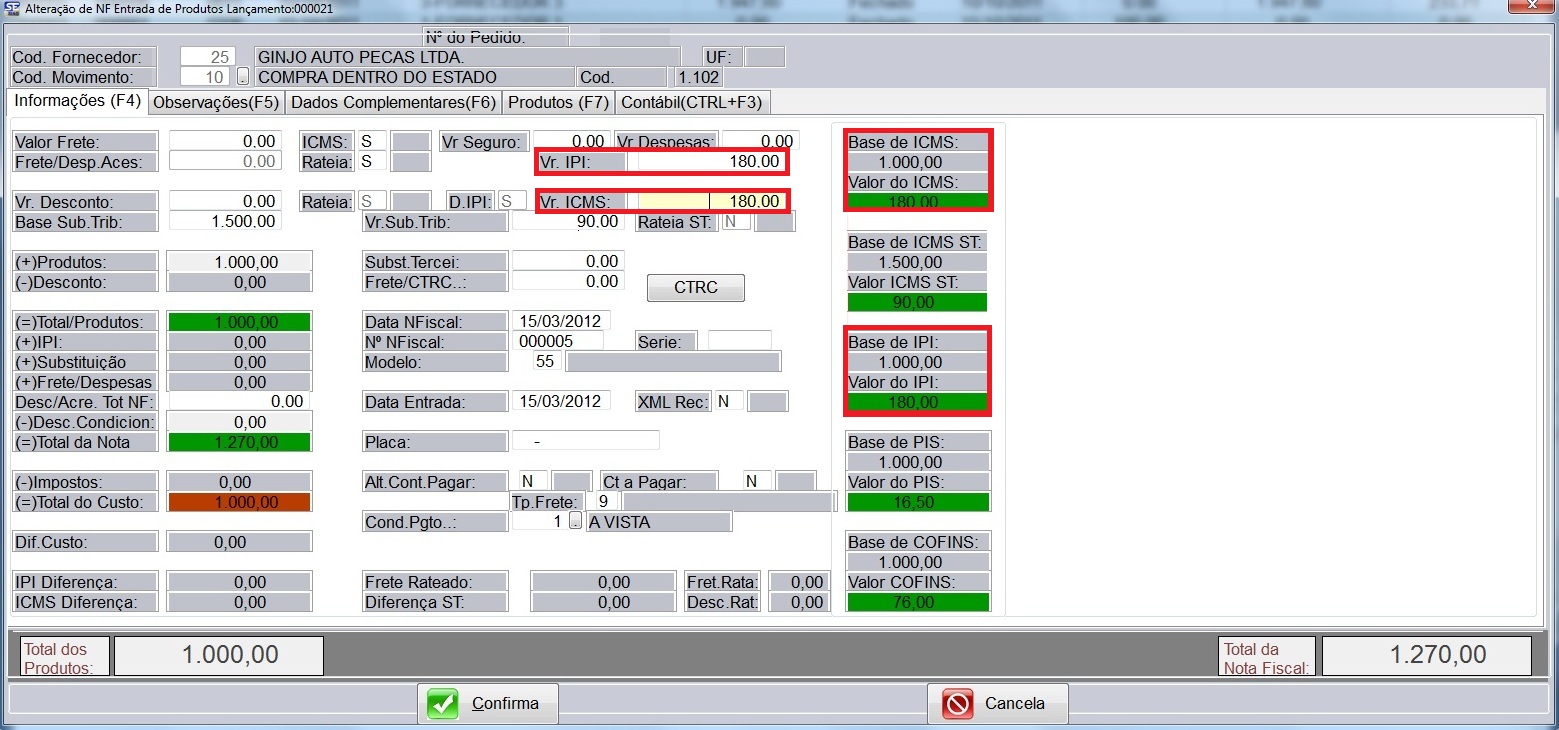
NF Entrada
 Assim que estiver pronta todas as configurações, quando for lançar as notas de
 entrada os campos marcados de vermelho tem que ter gerado seus valores.

NF Saída
 Assim que estiver pronta todas as configurações, quando for lançar as notas de
 saída, os campos marcados de vermelho tem que ter gerado seus valores.

 Valores (F4):


 Totalizadores:


Conhecimento CTRC Assim que estiverem prontas todas as configurações, quando for lançar os conhecimentos, os campos marcados de vermelho tem que ter gerado seus valores. Valores (F4): Totalizadores (F2): Relatórios Relatórios que podem ser tirados são os da imagem abaixo. Geração de ICMS/IPI Na tela de geração é preciso colocar o período a ser gerado. Sempre o mês anterior do mês atual. E preencher as informações necessárias de acordo com sua empresa. Qualquer duvida pedir o auxilio do contador. Importação no EFD Para fazer a importação do arquivo txt para ser validado olhe a imagem abaixo. Após importar o arquivo é preciso corrigir os erros que esta com o numero ‘1’ e em seguida executar o numero ‘2’ (Verificar Pendencias de Escrituração). Depois de importar, validar e corrigir os erros pode ser gerado os relatórios de conferências do PVA. Tipo este abaixo, entre outros.
