Mudanças entre as edições de "Geração da NFS-e"
De SeWiki
Ir para navegaçãoIr para pesquisar| (88 revisões intermediárias pelo mesmo usuário não estão sendo mostradas) | |||
| Linha 1: | Linha 1: | ||
==CONCEITO DA NFS-E== | ==CONCEITO DA NFS-E== | ||
| + | |||
| + | |||
A NFS-e é um documento de existência exclusivamente digital, que servirá para registrar as operações de prestação de serviços sujeitos ao Imposto Sobre Serviço de Qualquer Natureza (ISSQN).<br> | A NFS-e é um documento de existência exclusivamente digital, que servirá para registrar as operações de prestação de serviços sujeitos ao Imposto Sobre Serviço de Qualquer Natureza (ISSQN).<br> | ||
| − | Ela será gerada e armazenada eletronicamente através de solução disponibilizada pela Prefeitura | + | Ela será gerada e armazenada eletronicamente através de solução disponibilizada pela Prefeitura.<br> |
A emissão da NFS-e é de inteira responsabilidade do prestador e/ou tomador dos serviços que deverá documentar as suas operações via processamento controlado pelo órgão responsável.<br> | A emissão da NFS-e é de inteira responsabilidade do prestador e/ou tomador dos serviços que deverá documentar as suas operações via processamento controlado pelo órgão responsável.<br> | ||
| − | |||
==Tela== | ==Tela== | ||
| − | |||
| − | |||
| − | + | [[Arquivo:TelaPrincipalNFSE.png]] | |
| − | |||
| − | + | Esta tela possui os seguintes botões: | |
| − | |||
| − | '''Visualizar RPS:''' demonstra na tela o Recibo Provisório de Serviços (RPS). | + | *'''Incluir:''' abre uma nova tela para o preenchimento da NFSe.<br> |
| + | *'''Alterar:''' permite ao usuário alterar a NFSe caso necessário.<br> | ||
| + | *'''Consultar:''' visualiza a NFSe digitada.<br> | ||
| + | *'''Enviar XML:''' o site webiss envia o xml para o servidor.<br> | ||
| + | *'''Visualizar RPS:''' demonstra na tela o Recibo Provisório de Serviços (RPS). [http://www.sesistemas.net/sewiki/images/b/b1/RPS.png Imagem da RPS]<br> | ||
| + | *'''Consulta NSFe:''' envia a NFSe.[http://www.sesistemas.net/sewiki/images/0/06/SiteConsultanfse.png]<br> | ||
| + | *'''Cancelar NSFe:''' cancela uma NFSe autorizada.[http://www.sesistemas.net/sewiki/images/6/64/SiteCancelanfse.png].<br> | ||
| + | *'''Voltar''' volta para tela principal do programa.[http://www.sesistemas.net/sewiki/images/a/a1/TelaPrincPrograma.png]<br> | ||
| + | *'''(Exp): '''opção Exportar. <br> | ||
| + | *'''(A+): '''aumentar fonte. <br> | ||
| + | *'''(A-): '''diminuir fonte. <br> | ||
| + | *'''( ? ): '''opção de Ajuda.<br> | ||
| + | *'''Habilitar Filtro.'''<br> | ||
| − | + | E os campos: | |
| − | ''' | + | *'''Busca por(F2): '''serve para escolher o tipo de pesquisa desejado, no espaço em branco digita a informação, e a mesma deve ser confirmada pressionando a tecla ENTER ou '''Buscar(F8)'''.<br> |
| + | *'''Exibir (F3):''' Exibe os cadastros por situação. | ||
==Incluir== | ==Incluir== | ||
| − | |||
| − | |||
| − | + | [[Arquivo:IncluirNFSE.png]] | |
| − | |||
| − | + | Para emissão da NFSe devemos preencher os seguintes campos: | |
| − | |||
| − | '''Número NFe de Serviço:''' campo de preenchimento automático. | + | * '''''Preenchimento das Informações''''' <br> |
| + | ** '''Tipo de Movimento:''' este campo deve ser preenchido no menu: Cadastro>> Grupo Cadastros>> Movimentos. <br> | ||
| + | ** '''Data da Emissão:''' campo de preenchimento automático.<br> | ||
| + | ** '''Hora:''' campo de preenchimento automático.<br> | ||
| + | ** '''Número NFe de Serviço:''' campo de preenchimento automático.<br> | ||
| + | **'''Número do RPS:''' campo de preenchimento automático.<br> | ||
| + | **'''Série RPS:''' campo de preenchimento automático.<br> | ||
| + | **'''Protocolo:''' campo de preenchimento automático.<br> | ||
| + | **'''Lote:''' campo de preenchimento automático.<br> | ||
| + | **'''Cancelada:''' campo de preenchimento automático.<br> | ||
| − | '''Número | + | *'''''Preenchimento dos Dados do Cliente'''''<br> |
| + | **'''Código do Cliente:''' este campo deve ser preenchido no menu: Cadastro>> Grupo Cadastros>> Cliente. <br> | ||
| + | **'''Razão Social/Nome:''' campo preenchido automaticamente, de acordo com o Cliente informado.<br> | ||
| + | **'''Retenção ISS:''' campo preenchido automaticamente, de acordo com o Cliente informado.<br> | ||
| + | **'''Endereço:''' campo preenchido automaticamente, de acordo com o Cliente informado.<br> | ||
| + | **'''Número:''' campo preenchido automaticamente, de acordo com o Cliente informado.<br> | ||
| + | **'''Bairro:''' campo preenchido automaticamente, de acordo com o Cliente informado.<br> | ||
| + | **'''Cidade:''' campo preenchido automaticamente, de acordo com o Cliente informado.<br> | ||
| + | **'''CEP:''' campo preenchido automaticamente, de acordo com o Cliente informado.<br> | ||
| + | **'''Estado:''' campo preenchido automaticamente, de acordo com o Cliente informado.<br> | ||
| + | **'''CNPJ/CPF:''' campo preenchido automaticamente, de acordo com o Cliente informado.<br> | ||
| + | **'''Inscrição Estadual:''' campo preenchido automaticamente, de acordo com o Cliente informado.<br> | ||
| + | **'''Inscrição Municipal:''' campo preenchido automaticamente, de acordo com o Cliente informado.<br> | ||
| + | **'''Telefone:''' campo preenchido automaticamente, de acordo com o Cliente informado.<br> | ||
| + | **'''Município da Prestação de Serviço:''' este campo deve ser preenchido no menu: Cadastro>> Grupo Tabelas>> CEP. <br> | ||
| − | ''' | + | *'''''Preenchimento dos Valores(F5)'''''<br> |
| + | **'''Tipo de Documento:''' este campo deve ser preenchido no menu: Cadastro>> Grupo Tabelas>> Documento. <br> | ||
| + | **'''Condição de Pagamento:''' este campo deve ser preenchido no menu: Cadastro>> Grupo Tabelas>> Tabelas>> Condição de Pagamento. <br> | ||
| + | **'''Valor Total do Serviço:''' será a soma total de todos os serviços incluídos.<br> | ||
| + | **'''Base de Cálculo:''' será o Valor Total do Serviço, subtraído do Valor de Deduções previstas em lei e do Desconto Incondicionado. <br> | ||
| + | **'''Desc. Incondicionado:''' Condição de desconto oferecido ao Cliente pela empresa, sem prazo determinado.<br> | ||
| + | **'''Desc. Condicionado:''' Condição de desconto oferecido ao Cliente pela empresa, por em com prazo determinado.<br> | ||
| + | **'''Deduções:''' <br> | ||
| + | **'''Alíquota ISS:''' é alíquota de imposto sobre o serviço(ISS).<br> | ||
| + | **'''Valor ISS:''' valor do imposto sobre o serviço(ISS).<br> | ||
| + | **'''Vendedor:''' este campo deve ser preenchido no menu: Cadastro>> Grupo Cadastros>> Vendedor. <br> | ||
| + | **'''Transportador:''' este campo deve ser preenchido no menu: Cadastro>> Grupo Cadastros>> Transportador. <br> | ||
| + | **'''Promotor:''' este campo não será preenchido.<br> | ||
| + | **'''Valor Total NF:''' é o valor total do serviço subtraído do Desc. Incondicionado.<br> | ||
| + | **'''Valor Líquido:''' Valor total subtraído dos impostos retidos. <br> | ||
| + | *'''''Retenções:'''''<br> | ||
| + | ***'''INSS:''' retenções federais.<br> | ||
| + | ***'''CSLL:''' retenções federais.<br> | ||
| + | ***'''PIS:''' retenções federais.<br> | ||
| + | ***'''COFINS:''' retenções federais.<br> | ||
| + | ***'''IRRF:''' retenções federais.<br> | ||
| + | ***'''Outras:''' outro tipo de retenção federal.<br> | ||
| + | ***'''Calcular Retenções'''<br> | ||
| − | |||
| − | ''' | + | *'''''Preenchimento das Observações(F6)'''''<br> |
| + | **'''Observação:''' campo de preenchimento livre.<br> | ||
| − | |||
| + | *'''''Preenchimento dos Serviços(F7)'''''<br> | ||
| + | **'''Serviço(F8):''' este campo deve ser preenchido no menu: Cadastro>> Grupo Cadastros>> Produtos. <br> | ||
| + | **'''Atividade do Município:''' campo preenchido automaticamente, de acordo com o Produto informado.<br> | ||
| + | **'''Código LST:''' campo preenchido automaticamente, de acordo com o Produto informado.<br> | ||
| + | **'''CNAE:''' campo preenchido automaticamente, de acordo com o Produto informado.<br> | ||
| + | **'''Valor do Serviço:''' informa o valor do serviço.<br> | ||
| + | **'''Complemento: descrição do serviço prestado'''<br> | ||
| − | |||
| − | ''' | + | '''Os botões:''' |
| + | *'''Confirmar :''' salva NFSe e aparece uma mensagem perguntando se deseja enviá-la.<br> | ||
| + | *'''Confirma Enviar:''' salva a NFSe e a envia.<br> | ||
| + | *'''Cancela:''' volta a tela inicial.[http://www.sesistemas.net/sewiki/images/e/eb/TelaPrincipalNFSE.png]<br> | ||
| − | + | ==Alterar== | |
| − | |||
| − | + | Permite realizar alterações em uma nota não enviada. | |
| − | |||
| − | + | [[Arquivo:AlterarNFSE.png]] | |
| − | + | ==Consultar== | |
| − | + | Permite a visualização da nota. | |
| − | |||
| − | |||
| − | |||
| − | |||
| − | |||
| − | |||
| − | |||
| − | |||
| − | |||
| − | |||
| − | |||
| − | |||
| − | |||
| − | |||
| − | |||
| − | |||
| − | |||
| − | |||
| − | |||
| − | |||
| − | |||
| − | |||
| − | |||
| − | |||
| − | |||
| − | |||
| − | |||
| − | |||
| − | |||
| − | |||
| − | |||
| − | |||
| − | |||
| − | |||
| − | |||
| − | |||
| − | |||
| − | |||
| − | |||
| − | |||
| − | |||
| − | |||
| − | |||
| − | |||
| − | |||
| − | |||
| − | |||
| − | |||
| − | |||
| − | |||
| − | |||
| − | |||
| − | |||
| − | |||
| − | |||
| − | |||
| − | |||
| − | |||
| − | |||
| − | |||
| − | |||
| − | |||
| − | |||
| − | |||
| − | |||
| − | |||
| − | |||
| − | |||
| − | |||
| − | |||
| − | |||
| − | |||
| − | |||
| − | |||
| − | |||
| − | |||
| − | |||
| − | |||
| − | |||
| − | |||
| − | |||
| − | |||
| − | |||
| − | |||
| − | |||
| − | |||
| − | |||
| − | |||
| − | |||
| − | |||
| − | |||
| − | |||
| − | |||
| − | |||
| − | |||
| − | |||
| − | |||
| − | |||
| − | |||
| − | |||
| − | |||
| − | |||
| − | |||
| − | |||
| − | |||
| − | |||
| − | |||
| − | |||
| − | |||
| − | |||
| − | |||
| − | |||
| − | |||
| − | |||
| − | |||
| − | |||
| − | |||
| − | |||
| − | |||
[[Arquivo:ConsultarNFSE.png]] | [[Arquivo:ConsultarNFSE.png]] | ||
Edição atual tal como às 08h38min de 24 de setembro de 2015
CONCEITO DA NFS-E
A NFS-e é um documento de existência exclusivamente digital, que servirá para registrar as operações de prestação de serviços sujeitos ao Imposto Sobre Serviço de Qualquer Natureza (ISSQN).
Ela será gerada e armazenada eletronicamente através de solução disponibilizada pela Prefeitura.
A emissão da NFS-e é de inteira responsabilidade do prestador e/ou tomador dos serviços que deverá documentar as suas operações via processamento controlado pelo órgão responsável.
Tela

Esta tela possui os seguintes botões:
- Incluir: abre uma nova tela para o preenchimento da NFSe.
- Alterar: permite ao usuário alterar a NFSe caso necessário.
- Consultar: visualiza a NFSe digitada.
- Enviar XML: o site webiss envia o xml para o servidor.
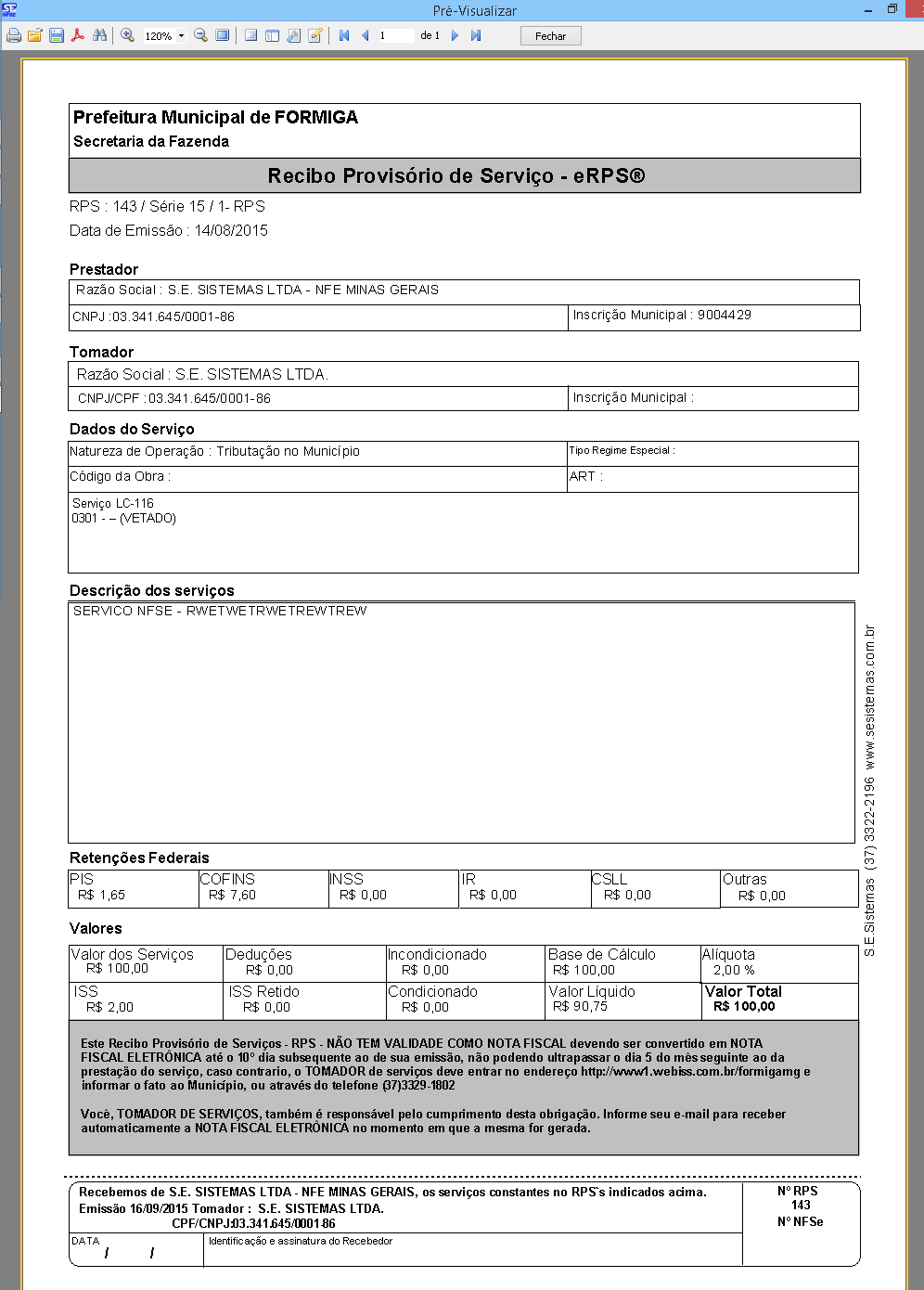
- Visualizar RPS: demonstra na tela o Recibo Provisório de Serviços (RPS). Imagem da RPS
- Consulta NSFe: envia a NFSe.[1]
- Cancelar NSFe: cancela uma NFSe autorizada.[2].
- Voltar volta para tela principal do programa.[3]
- (Exp): opção Exportar.
- (A+): aumentar fonte.
- (A-): diminuir fonte.
- ( ? ): opção de Ajuda.
- Habilitar Filtro.
E os campos:
- Busca por(F2): serve para escolher o tipo de pesquisa desejado, no espaço em branco digita a informação, e a mesma deve ser confirmada pressionando a tecla ENTER ou Buscar(F8).
- Exibir (F3): Exibe os cadastros por situação.
Incluir

Para emissão da NFSe devemos preencher os seguintes campos:
- Preenchimento das Informações
- Tipo de Movimento: este campo deve ser preenchido no menu: Cadastro>> Grupo Cadastros>> Movimentos.
- Data da Emissão: campo de preenchimento automático.
- Hora: campo de preenchimento automático.
- Número NFe de Serviço: campo de preenchimento automático.
- Número do RPS: campo de preenchimento automático.
- Série RPS: campo de preenchimento automático.
- Protocolo: campo de preenchimento automático.
- Lote: campo de preenchimento automático.
- Cancelada: campo de preenchimento automático.
- Tipo de Movimento: este campo deve ser preenchido no menu: Cadastro>> Grupo Cadastros>> Movimentos.
- Preenchimento dos Dados do Cliente
- Código do Cliente: este campo deve ser preenchido no menu: Cadastro>> Grupo Cadastros>> Cliente.
- Razão Social/Nome: campo preenchido automaticamente, de acordo com o Cliente informado.
- Retenção ISS: campo preenchido automaticamente, de acordo com o Cliente informado.
- Endereço: campo preenchido automaticamente, de acordo com o Cliente informado.
- Número: campo preenchido automaticamente, de acordo com o Cliente informado.
- Bairro: campo preenchido automaticamente, de acordo com o Cliente informado.
- Cidade: campo preenchido automaticamente, de acordo com o Cliente informado.
- CEP: campo preenchido automaticamente, de acordo com o Cliente informado.
- Estado: campo preenchido automaticamente, de acordo com o Cliente informado.
- CNPJ/CPF: campo preenchido automaticamente, de acordo com o Cliente informado.
- Inscrição Estadual: campo preenchido automaticamente, de acordo com o Cliente informado.
- Inscrição Municipal: campo preenchido automaticamente, de acordo com o Cliente informado.
- Telefone: campo preenchido automaticamente, de acordo com o Cliente informado.
- Município da Prestação de Serviço: este campo deve ser preenchido no menu: Cadastro>> Grupo Tabelas>> CEP.
- Código do Cliente: este campo deve ser preenchido no menu: Cadastro>> Grupo Cadastros>> Cliente.
- Preenchimento dos Valores(F5)
- Tipo de Documento: este campo deve ser preenchido no menu: Cadastro>> Grupo Tabelas>> Documento.
- Condição de Pagamento: este campo deve ser preenchido no menu: Cadastro>> Grupo Tabelas>> Tabelas>> Condição de Pagamento.
- Valor Total do Serviço: será a soma total de todos os serviços incluídos.
- Base de Cálculo: será o Valor Total do Serviço, subtraído do Valor de Deduções previstas em lei e do Desconto Incondicionado.
- Desc. Incondicionado: Condição de desconto oferecido ao Cliente pela empresa, sem prazo determinado.
- Desc. Condicionado: Condição de desconto oferecido ao Cliente pela empresa, por em com prazo determinado.
- Deduções:
- Alíquota ISS: é alíquota de imposto sobre o serviço(ISS).
- Valor ISS: valor do imposto sobre o serviço(ISS).
- Vendedor: este campo deve ser preenchido no menu: Cadastro>> Grupo Cadastros>> Vendedor.
- Transportador: este campo deve ser preenchido no menu: Cadastro>> Grupo Cadastros>> Transportador.
- Promotor: este campo não será preenchido.
- Valor Total NF: é o valor total do serviço subtraído do Desc. Incondicionado.
- Valor Líquido: Valor total subtraído dos impostos retidos.
- Tipo de Documento: este campo deve ser preenchido no menu: Cadastro>> Grupo Tabelas>> Documento.
- Retenções:
- INSS: retenções federais.
- CSLL: retenções federais.
- PIS: retenções federais.
- COFINS: retenções federais.
- IRRF: retenções federais.
- Outras: outro tipo de retenção federal.
- Calcular Retenções
- INSS: retenções federais.
- Preenchimento das Observações(F6)
- Observação: campo de preenchimento livre.
- Observação: campo de preenchimento livre.
- Preenchimento dos Serviços(F7)
- Serviço(F8): este campo deve ser preenchido no menu: Cadastro>> Grupo Cadastros>> Produtos.
- Atividade do Município: campo preenchido automaticamente, de acordo com o Produto informado.
- Código LST: campo preenchido automaticamente, de acordo com o Produto informado.
- CNAE: campo preenchido automaticamente, de acordo com o Produto informado.
- Valor do Serviço: informa o valor do serviço.
- Complemento: descrição do serviço prestado
- Serviço(F8): este campo deve ser preenchido no menu: Cadastro>> Grupo Cadastros>> Produtos.
Os botões:
- Confirmar : salva NFSe e aparece uma mensagem perguntando se deseja enviá-la.
- Confirma Enviar: salva a NFSe e a envia.
- Cancela: volta a tela inicial.[4]
Alterar
Permite realizar alterações em uma nota não enviada.

Consultar
Permite a visualização da nota.


![[1]](http://www.sesistemas.net/sewiki/images/0/06/SiteConsultanfse.png)
![[2]](http://www.sesistemas.net/sewiki/images/6/64/SiteCancelanfse.png)
![[3]](http://www.sesistemas.net/sewiki/images/a/a1/TelaPrincPrograma.png)
![[4]](http://www.sesistemas.net/sewiki/images/e/eb/TelaPrincipalNFSE.png)