Mudanças entre as edições de "EFD Contribuições"
De SeWiki
Ir para navegaçãoIr para pesquisar| Linha 50: | Linha 50: | ||
'''CST Pis/Cofins''' | '''CST Pis/Cofins''' | ||
| − | CST Pis/Cofins pode ser configurado em dois lugares. | + | CST Pis/Cofins pode ser configurado em dois lugares.<br> |
| − | |||
1. No cadastro de produto: | 1. No cadastro de produto: | ||
Habilita primeiramente nos dados da empresa<br> | Habilita primeiramente nos dados da empresa<br> | ||
| Linha 62: | Linha 61: | ||
o Alíq. Diferenciada, caso o produto tenha uma alíquota diferenciada | o Alíq. Diferenciada, caso o produto tenha uma alíquota diferenciada | ||
configura neste campo, de acordo com o que o contador informar.<br> | configura neste campo, de acordo com o que o contador informar.<br> | ||
| − | [[Arquivo:Produto.jpg]] | + | [[Arquivo:Produto.jpg]]<br> |
| + | 2. No tipo de movimento: | ||
| + | Para configurar no tipo de movimento o Pis/Cofins de acordo com o Código | ||
| + | Fiscal. Se o código fiscal for de entrada, configurar o Pis/Cofins sendo entrada | ||
| + | do 50 ao 98. Se o código fiscal for de saída, configurar o Pis/Cofins sendo saída | ||
| + | do 1 ao 49.<br> | ||
| + | [[Arquivo:Pis-Cofins.jpg]]<br> | ||
| + | Se o Pis/Cofins for configurado nos dados da empresa, na aba Outras | ||
| + | configurações (F6), tem que estar como ‘S’ no campo: Gera EFD PIS/Cofins. | ||
| + | [[Arquivo:Pis-Cofins 2.jpg]]<br> | ||
| + | '''OBS:''' Se nos dados da empresa estiver habilitado PIS/COFINS Produto, você vai | ||
| + | configurar o CST Pis/Cofins no cadastro do produto. Agora, se não estiver habilitado | ||
| + | PIS/Cofins Produto, o CST Pis/Cofins vai ser configurado no tipo de movimento.<br> | ||
| − | + | '''NF Entrada'''<br> | |
| − | + | Depois que foi feito todos os passos acima, quando é feito a nota fiscal de | |
| − | + | entrada, o valor do PIS/COFINS e as bases de PIS/COFINS tem que ser geradas e | |
| − | + | aparecer no local marcado de vermelho.<br> | |
| − | + | '''[[Lembrete:]]''' O PIS/COFINS para notas de entradas só vai para o SPED quando a empresa | |
| − | + | é LUCRO REAL.<br> | |
| − | + | [[Arquivo:NfEntrada.jpg]] | |
| − | + | ||
| − | + | '''NFe Saída'''<br> | |
| − | + | Depois que foi feito todos os passos acima, quando é feito a nota fiscal de | |
| − | NF Entrada | + | saída, o valor do PIS/COFINS e as bases de PIS/COFINS tem que ser geradas e aparecer |
| − | Depois que foi feito todos os passos acima, quando é feito a nota fiscal de | + | em Totalizadores.<br> |
| − | entrada, o valor do PIS/COFINS e as bases de PIS/COFINS tem que ser geradas e | + | [[Arquivo:NfSaida.jpg]] |
| − | aparecer no local marcado de vermelho. | + | |
| − | Lembrete: O PIS/COFINS para notas de entradas só vai para o SPED quando a empresa | + | '''NFe Saída de Serviço'''<br> |
| − | é LUCRO REAL. | + | Depois que foi feito as configurações, ao fazer a NFe Saída de Serviço, o valor |
| − | NFe Saída | + | do PIS/COFINS e as base de PIS/COFINS tem que ser geradas e aparecer no local |
| − | Depois que foi feito todos os passos acima, quando é feito a nota fiscal de | + | marcado de vermelho.<br> |
| − | saída, o valor do PIS/COFINS e as bases de PIS/COFINS tem que ser geradas e aparecer | + | '''[[Lembrete:]]''' Como não são todas as empresas que tem PIS/COFINS, a empresa que tiver |
| − | em Totalizadores. | + | nota fiscal de serviço terá que clicar em ‘Calcular Retenções’ pra calcular o PIS/COFINS.<br> |
| − | NFe Saída de Serviço | + | [[Arquivo:NfServico.jpg]] |
| − | Depois que foi feito as configurações, ao fazer a NFe Saída de Serviço, o valor | + | |
| − | do PIS/COFINS e as base de PIS/COFINS tem que ser geradas e aparecer no local | + | '''Conhecimentos'''<br> |
| − | marcado de vermelho. | + | Depois que foi feito as configurações, ao fazer o conhecimento, o valor do |
| − | Lembrete: Como não são todas as empresas que tem PIS/COFINS, a empresa que tiver | + | PIS/COFINS e as base de PIS/COFINS tem que ser geradas e aparecer em |
| − | nota fiscal de serviço terá que clicar em ‘Calcular Retenções’ pra calcular o PIS/COFINS. | + | Totalizadores(F2).<br> |
| − | Conhecimentos | + | [[Arquivo:Conhecimento.jpg]] |
| − | Depois que foi feito as configurações, ao fazer o conhecimento, o valor do | + | |
| − | PIS/COFINS e as base de PIS/COFINS tem que ser geradas e aparecer em | + | '''Relatórios'''<br> |
| − | Totalizadores(F2). | + | Relatórios que podem ser tirados são os da imagem abaixo.<br> |
| − | Relatórios | + | [[Arquivo:Relatorio.jpg]] |
| − | Relatórios que podem ser tirados são os da imagem abaixo. | + | |
| − | Geração da EFD | + | '''Geração da EFD'''<br> |
| − | Na tela de geração é preciso colocar o período a ser gerado. Sempre o mês | + | Na tela de geração é preciso colocar o período a ser gerado. Sempre o mês |
| − | anterior do mês atual. | + | anterior do mês atual.<br> |
| − | Importação no EFD | + | [[Arquivo:Geracao.jpg]] |
| − | Para fazer a importação do arquivo txt para ser validado olhe a imagem | + | |
| − | abaixo. | + | '''Importação no EFD'''<br> |
| − | Após importar o arquivo txt, é preciso fazer o passo 1 que é ‘Gerar | + | Para fazer a importação do arquivo txt para ser validado olhe a imagem |
| − | Apurações’ e o passo 2 que é ‘Verificar Pendencias de Escrituração’. Feito isso, é | + | abaixo.<br> |
| − | preciso arrumar os erros se caso tiver. | + | [[Arquivo:Importacao.jpg]]<br> |
| − | Depois de importar, validar e corrigir os erros pode ser gerado os relatórios de | + | Após importar o arquivo txt, é preciso fazer o passo 1 que é ‘Gerar |
| − | conferencias do PVA. Tipo este abaixo. | + | Apurações’ e o passo 2 que é ‘Verificar Pendencias de Escrituração’. Feito isso, é |
| + | preciso arrumar os erros se caso tiver.<br> | ||
| + | [[Arquivo:Passos.jpg]]<br> | ||
| + | Depois de importar, validar e corrigir os erros pode ser gerado os relatórios de | ||
| + | conferencias do PVA. Tipo este abaixo.<br> | ||
| + | [[Arquivo:Pva.jpg]] | ||
Edição das 15h06min de 28 de junho de 2012
Criado por: Renata de Brito Fernandes - 26/06/2012
Sumário
 * Geração do Controle

 * Informações

 * Configuração nos Dados da Empresa

 * Cadastro de Contador

 * CST Pis/Cofins

 * NF Entrada

 * NFe Saída

 * NFe Saída de Serviço

 * Conhecimentos

 * Relatórios

 * Geração da EFD

 * Importação no EFD
Geração do Controle
 Para habilitar EFD Contribuições primeiramente tem que habilitar no controle,
 e colocar o controle na pasta ‘SIS’.

 Lembrete: Baixar o validador do EFD Contribuições
Informações
 Empresas Lucro Presumido : Apura imposto só pelas saídas.

 Empresas Lucro Real : Apura impostos pelas saídas (-) as entradas.
Configuração nos Dados da Empresa
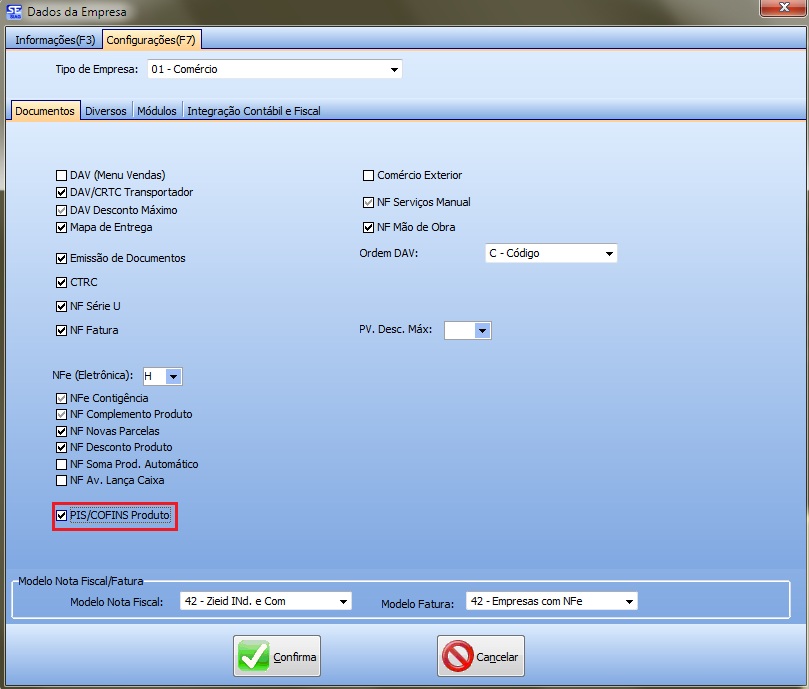
 Primeira configuração a Fazer é:

 • Nos dados da empresa na aba F7 habilitar EFD – Pis/Cofins

 Segunda configuração:

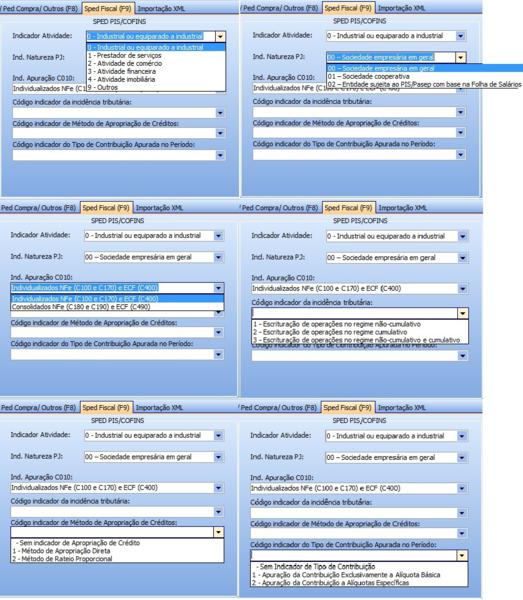
 • Aba Informações (F3), configurar a parte de Sped Fiscal (F9)
 Sugestão: Como é o contador que fala qual vai ser a configuração da empresa, seria ótimo
 você dar o print na tela e levar pra ele dar uma olhada nas informações a ser preenchidas para
 não ter o perigo de ficar errado e causar problemas maiores depois.

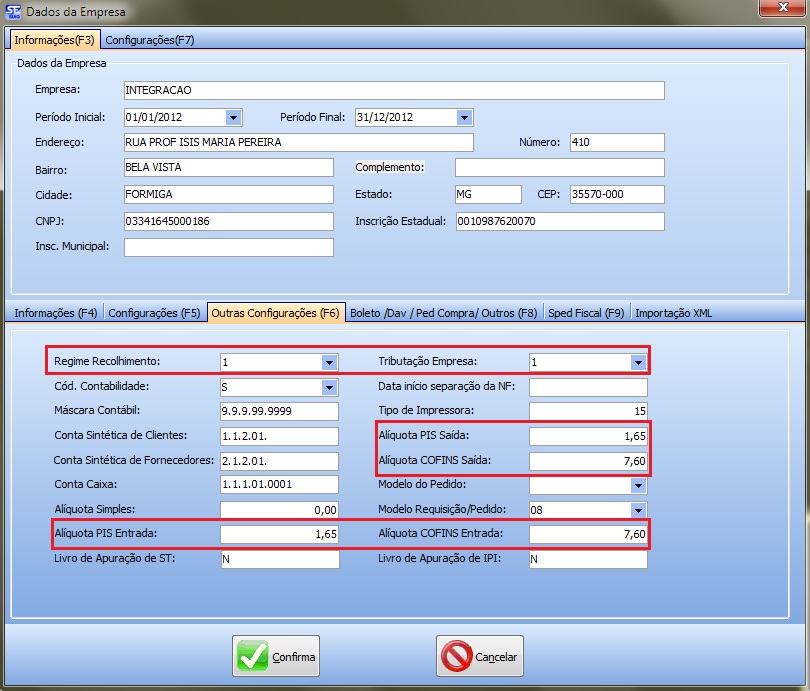
 Terceira configuração:

 • Na Aba Outras Configurações (F6), configurar o Regime Recolhimento,
 Tributação Empresa, Alíquota PIS Saída e Entrada, Alíquota COFINS Saída e
 Entrada. Essas informações quem tem que passar para ser preenchida é o
 contador.

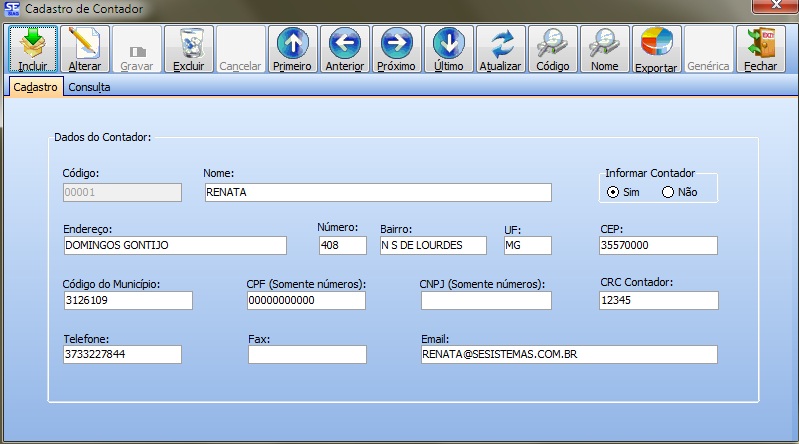
Cadastro de Contador
 É preciso preencher o contador com os dados preenchidos abaixo para fazer a
 geração do EFD Contribuições.

CST Pis/Cofins
 CST Pis/Cofins pode ser configurado em dois lugares.

 1. No cadastro de produto:
    Habilita primeiramente nos dados da empresa


    Ao habilitar nos dados da empresa configura o Pis/Cofins de entrada e saída no
    cadastro de produto.

    Lembrando que:

      o Para entrada a configuração é do 50 ao 98
      o Para saída a configuração é do 1 ao 49
      o Alíq. Diferenciada, caso o produto tenha uma alíquota diferenciada
      configura neste campo, de acordo com o que o contador informar.


 2. No tipo de movimento:
    Para configurar no tipo de movimento o Pis/Cofins de acordo com o Código
    Fiscal. Se o código fiscal for de entrada, configurar o Pis/Cofins sendo entrada
    do 50 ao 98. Se o código fiscal for de saída, configurar o Pis/Cofins sendo saída
    do 1 ao 49.


   Se o Pis/Cofins for configurado nos dados da empresa, na aba Outras
   configurações (F6), tem que estar como ‘S’ no campo: Gera EFD PIS/Cofins.


 OBS: Se nos dados da empresa estiver habilitado PIS/COFINS Produto, você vai
 configurar o CST Pis/Cofins no cadastro do produto. Agora, se não estiver habilitado
 PIS/Cofins Produto, o CST Pis/Cofins vai ser configurado no tipo de movimento.


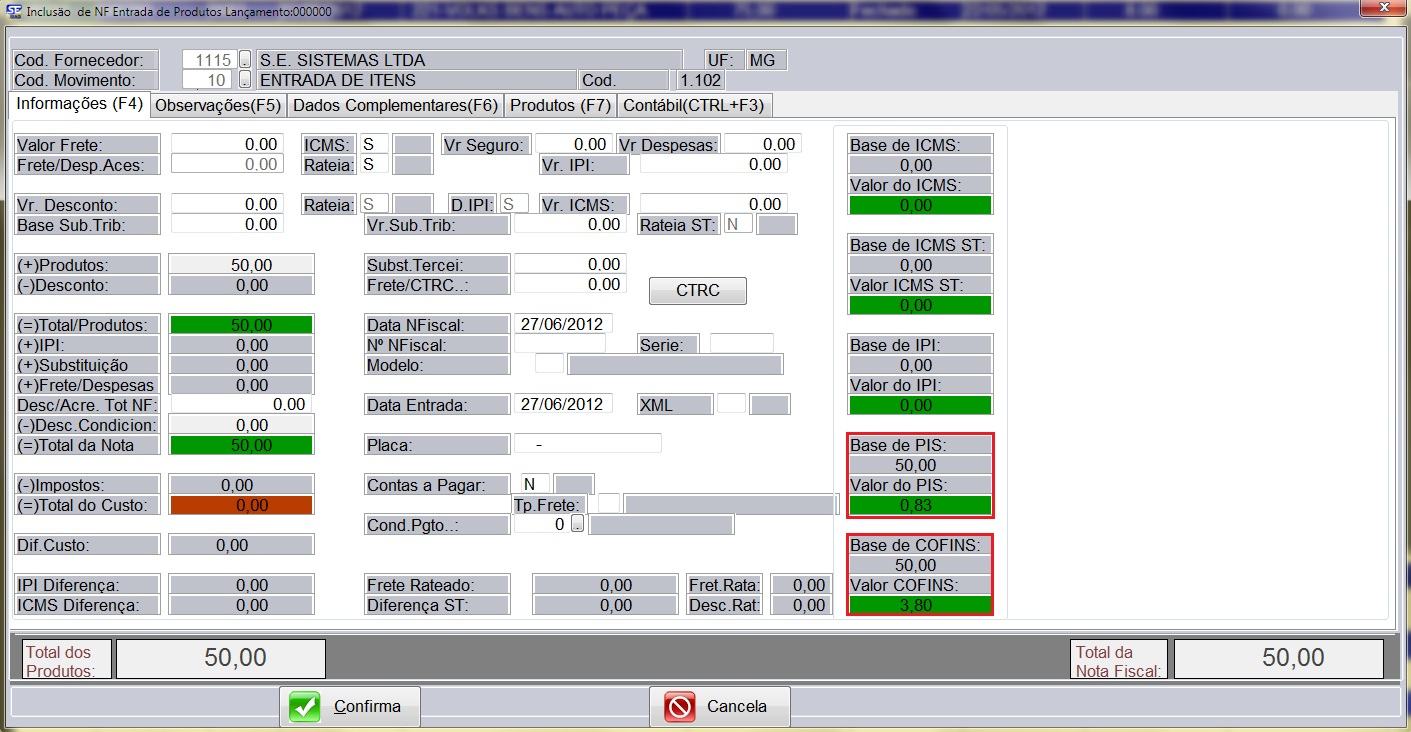
NF Entrada
 Depois que foi feito todos os passos acima, quando é feito a nota fiscal de
 entrada, o valor do PIS/COFINS e as bases de PIS/COFINS tem que ser geradas e
 aparecer no local marcado de vermelho.

 Lembrete: O PIS/COFINS para notas de entradas só vai para o SPED quando a empresa
 é LUCRO REAL.

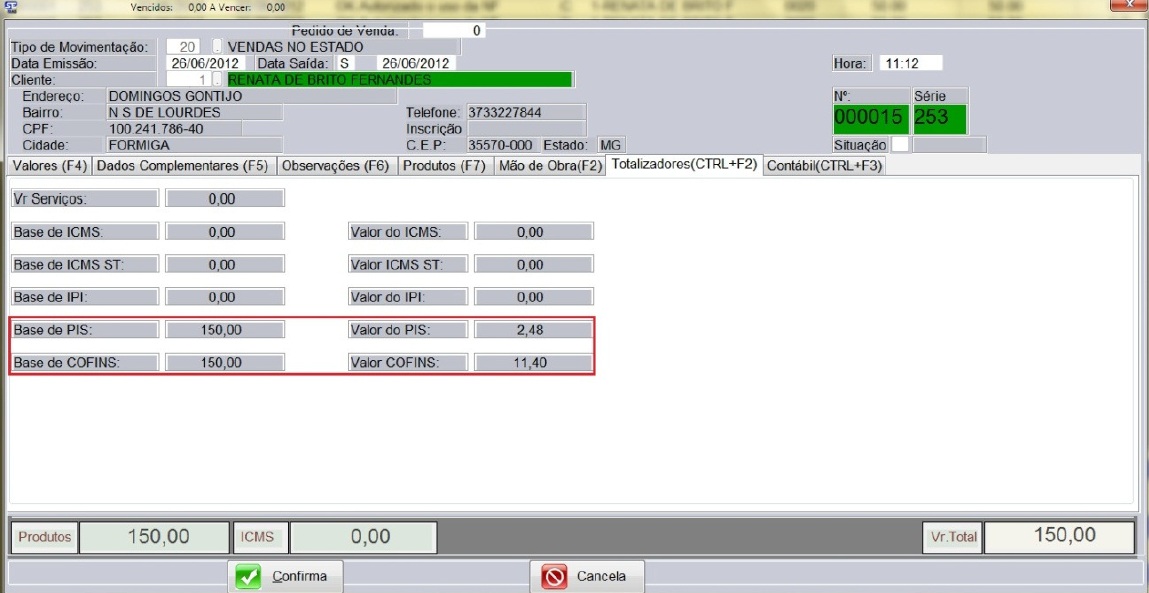
NFe Saída
 Depois que foi feito todos os passos acima, quando é feito a nota fiscal de
 saída, o valor do PIS/COFINS e as bases de PIS/COFINS tem que ser geradas e aparecer
 em Totalizadores.

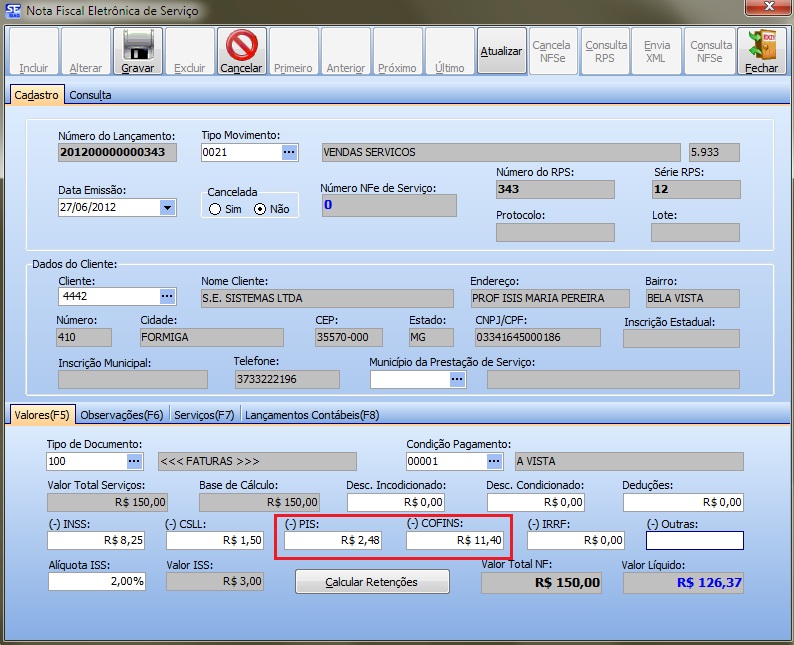
NFe Saída de Serviço
 Depois que foi feito as configurações, ao fazer a NFe Saída de Serviço, o valor
 do PIS/COFINS e as base de PIS/COFINS tem que ser geradas e aparecer no local
 marcado de vermelho.

 Lembrete: Como não são todas as empresas que tem PIS/COFINS, a empresa que tiver
 nota fiscal de serviço terá que clicar em ‘Calcular Retenções’ pra calcular o PIS/COFINS.

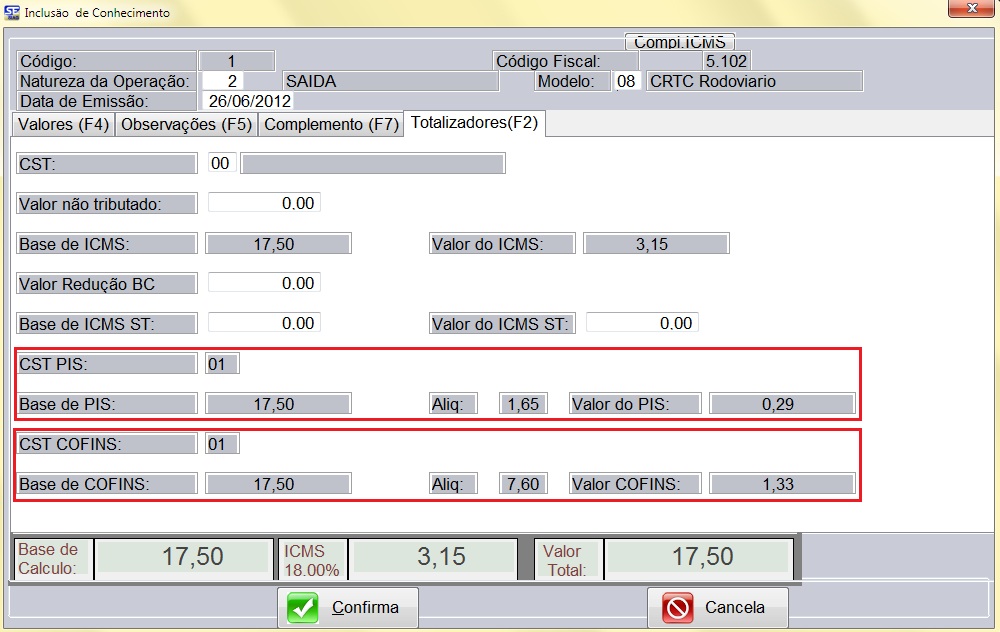
Conhecimentos
 Depois que foi feito as configurações, ao fazer o conhecimento, o valor do
 PIS/COFINS e as base de PIS/COFINS tem que ser geradas e aparecer em
 Totalizadores(F2).

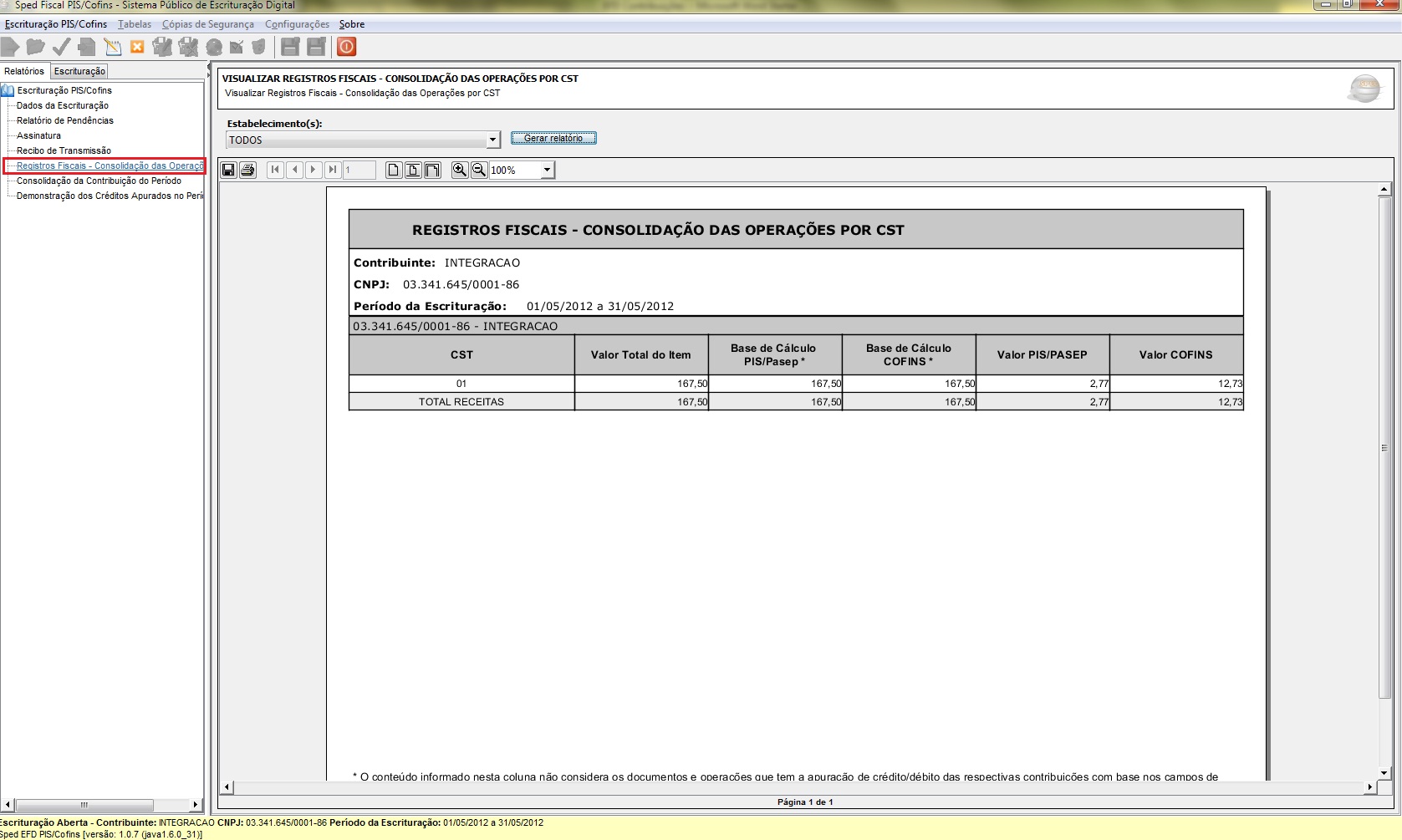
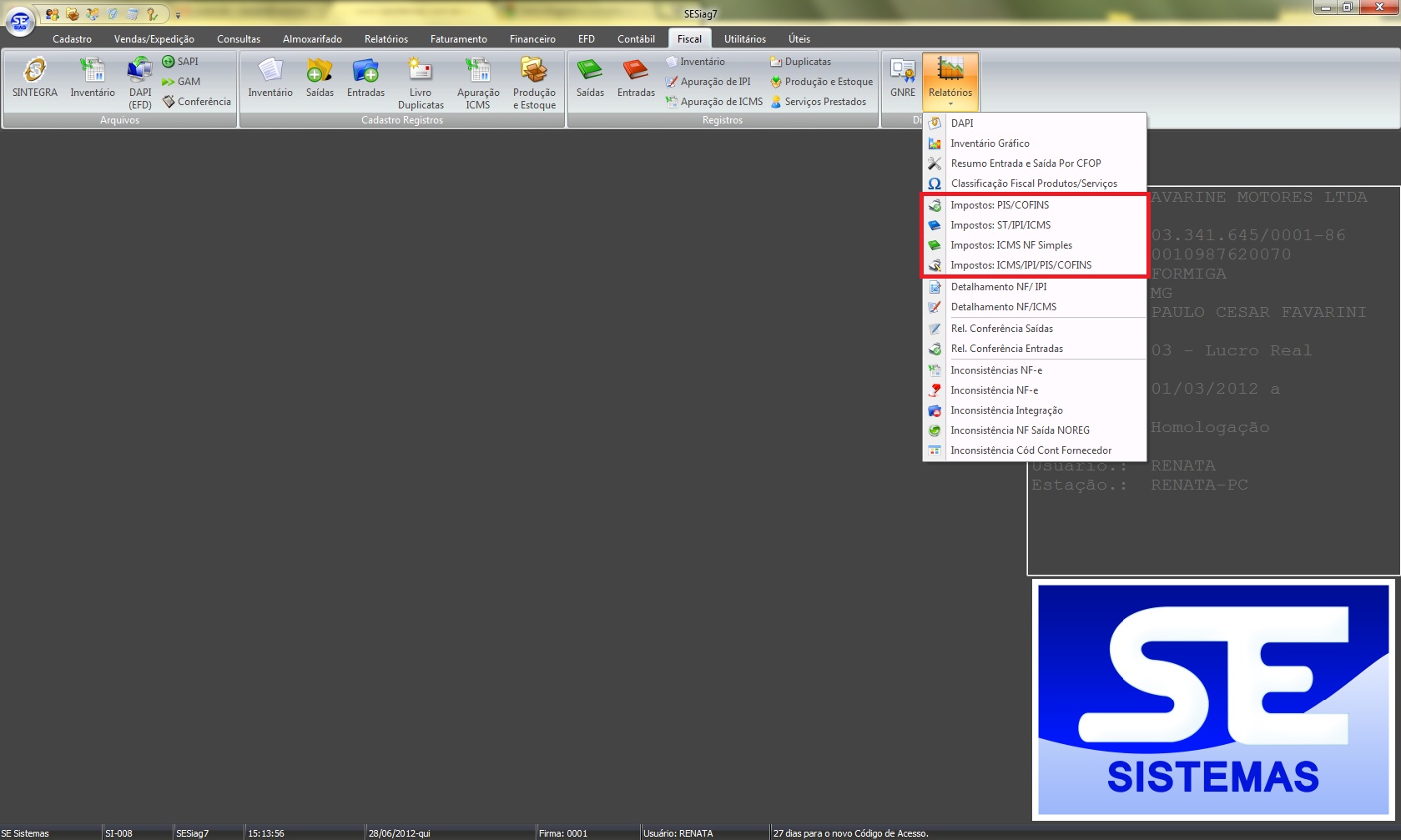
Relatórios
Relatórios que podem ser tirados são os da imagem abaixo.

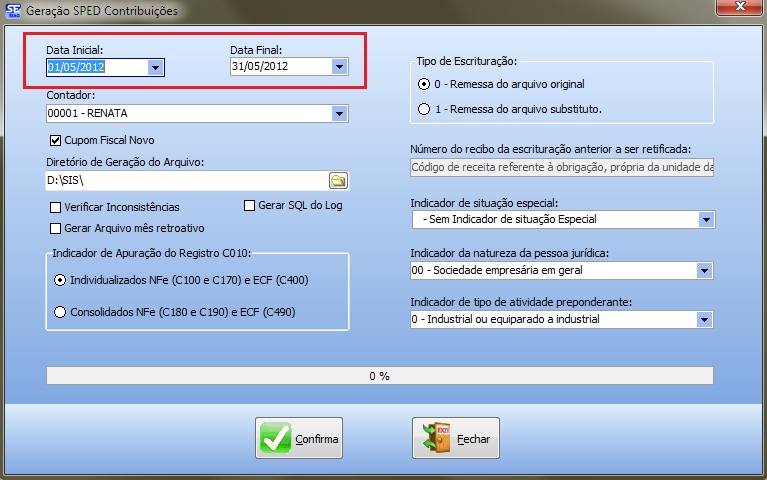
Geração da EFD
 Na tela de geração é preciso colocar o período a ser gerado. Sempre o mês
 anterior do mês atual.

Importação no EFD
     Para fazer a importação do arquivo txt para ser validado olhe a imagem
 abaixo.


     Após importar o arquivo txt, é preciso fazer o passo 1 que é ‘Gerar
 Apurações’ e o passo 2 que é ‘Verificar Pendencias de Escrituração’. Feito isso, é
 preciso arrumar os erros se caso tiver.


     Depois de importar, validar e corrigir os erros pode ser gerado os relatórios de
 conferencias do PVA. Tipo este abaixo.